機能一覧
ペイン管理
ターミナルを複数の独立したペインに分割。各ペインで独自の PTY シェルが動作します。
Ctrl+D— 縦分割(左右)Ctrl+E— 横分割(上下)Ctrl+W— フォーカス中のペインを閉じる(y/nの確認あり)- ペイン境界をマウスドラッグ でリサイズ
ペインはネスト可能:分割したペインをさらに分割。最大 16 ペイン。
最小ペインサイズ(幅 20 列、高さ 5 行)が強制されます。小さすぎる分割は無視されます。
タブ
各タブは独立したワークスペース。独自のペイン、ファイルツリー、プレビューを持ちます。
Alt+T/Ctrl+T— 新しいタブ- タブをクリック で切替
- タブをダブルクリック でリネーム
Alt+R— タブ名を変更(セッション限り、空で確定すると自動名に戻る)Ctrl+W— タブを閉じる(ペインが1つの場合。y/nの確認あり)
タブ名は cd でディレクトリを移動すると自動更新されます。カスタム名を設定した場合は cd による自動更新よりも優先されます。
ステータスバー
下部に表示されるステータスバーには、現在のモードで使えるショートカットが表示されます。右側には Claude Code のモデル名、コンテキスト使用量などの情報が表示されます。
Alt+S— ステータスバーの表示/非表示(ペインスペースが 1 行広がります)
ファイルツリー
プロジェクトのファイル構造を表示するサイドバー。
Ctrl+F— ファイルツリーの表示/非表示j/k— 上下移動Enter— ディレクトリ展開 / ファイルプレビュー.— 隠しファイルの表示/非表示(.gitは常に非表示)- マウスクリック — エントリ選択
- マウスホイール — スクロール
- 右端ボーダーをドラッグ でリサイズ
ファイルアイコン
言語別のアイコンが表示されます:
| アイコン | 拡張子 |
|---|---|
| 🦀 | .rs |
| ⚡ | .js, .ts, .jsx, .tsx |
| 🐍 | .py |
| 📄 | .md |
{ | .json |
| ⚙ | .toml |
$ | .sh, .bash, .zsh |
シンタックスハイライト付きプレビュー
ファイルツリーでファイルを選択すると、シンタックスハイライト付きで内容が表示されます。
- syntect による構文解析(base16-eighties テーマ)
- 行番号とセパレータ
- マウスホイール、
j/k、PageUp/PageDownで縦スクロール h/l、←/→、Homeで横スクロール(長い行の表示)- 下部に行位置インジケータ(
42/156) Ctrl+Wでプレビューを閉じる(プレビューフォーカス時)Ctrl+Pでプレビューとターミナルの配置を入替
10MB を超えるファイルはプレビューされません。バイナリファイルはプレースホルダーメッセージが表示されます。
Claude 検出
ターミナルペインで claude(Claude Code)を実行すると、renga が自動検出します:
- ペイン枠がオレンジに変化(Claude ブランドカラー
#D97757) - ペインタイトルが変化 —
shell [N]→claude [N]
ターミナルのウィンドウタイトル(OSC 0/2 エスケープシーケンス)を監視して検出します。
cd 追従
シェルで cd するとディレクトリを移動すると:
- ファイルツリーが更新 — 新しいディレクトリの内容を表示
- タブ名が更新 — 新しいディレクトリ名に変化
OSC 7(カレントディレクトリ通知)を PROMPT_COMMAND 経由で注入して実現しています。
テキスト選択とコピー
- ターミナルペイン内でマウスドラッグ — テキストが青くハイライト
- マウスを離すと自動でクリップボードにコピー
- 別の場所をクリックで選択解除
- 選択は単一ペイン内に限定
ターミナルスクロールバック
各ペインに 10,000 行の履歴。
- 通常シェルのペインでマウスホイール上で履歴を遡る
- ペイン下部に
↑ SCROLLインジケータ が表示 - 何かキーを押す と自動的に最新出力に戻る
alt-screen で動く TUI のペインでは、アプリがマウスレポートを有効にしていればホイールはそのまま転送 (Claude Code /tui fullscreen, vim with set mouse=a, lazygit など)、マウスを有効にしていない less 等では ↑ / ↓ 矢印キーに fallback 転送される。詳細は下記「マウス操作」を参照。RENGA_DISABLE_MOUSE_FORWARD=1 で従来の「常に vt100 scrollback」挙動に戻せる。
マウス操作
| 操作 | 効果 |
|---|---|
| ペインをクリック | そのペインにフォーカス |
| タブをクリック | タブ切替 |
+ をクリック | 新しいタブ |
| パネル境界をドラッグ | リサイズ(ファイルツリー、プレビュー、ペイン間) |
| ファイルツリーでスクロール | エントリをスクロール |
| プレビューでスクロール | ファイル内容をスクロール |
| 通常シェルペインでスクロール | ターミナル履歴を閲覧 (vt100 scrollback) |
| マウスレポート有効な TUI ペインでスクロール | ホイールを xterm mouse report として転送 (Claude Code /tui fullscreen, vim with set mouse=a, lazygit 等のアプリ側でスクロール) |
| alt-screen だがマウス無効な TUI ペインでスクロール | ↑ / ↓ 矢印キーに fallback 転送 (less など) |
| ペイン内でドラッグ | テキスト選択 → クリップボード |
IME 入力 (日本語 / 中国語 / 韓国語)
Windows + WezTerm / zellij / サードパーティ製ターミナルで Claude Code を動かすと、アプリのカーソル移動に host IME の候補窓が振り回されて日本語入力がまともにできない (macOS 標準や Windows Terminal では発生しない)。
renga は 画面中央にフロート表示する多行 composition overlay を描画してホスト IME の anchor を固定し、確定文字列だけを bracketed paste で pane に送る。改行をまたぐ長いプロンプトも overlay 内で下書きしてから一発送信できる。一時的に overlay を閉じてペインを確認しても、同じペインで開き直せば直前のドラフトを復元する。
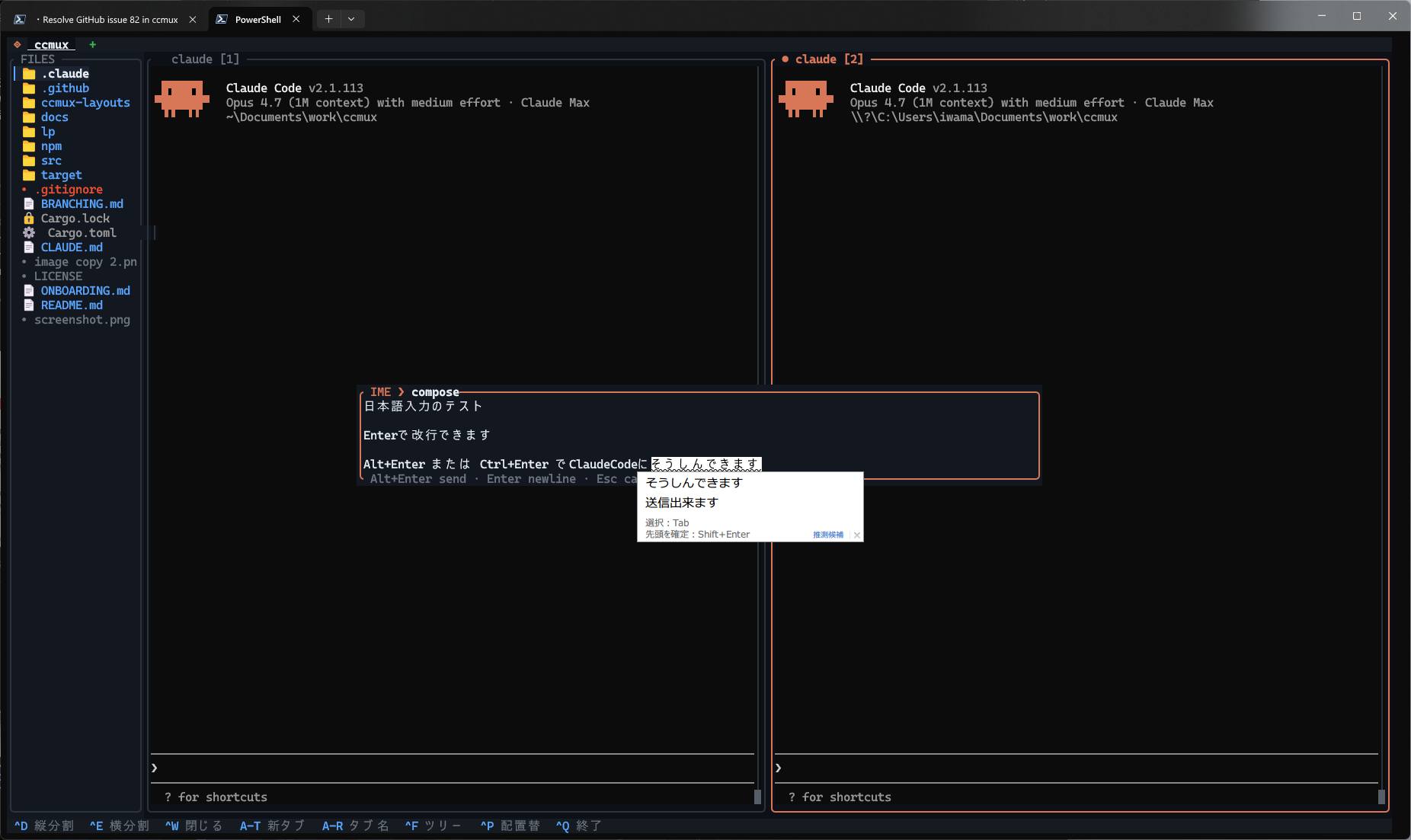
キーバインド
| キー | 動作 |
|---|---|
Enter / Shift+Enter | 改行挿入 |
Alt+Enter | 送信 (主要ターミナルでのカノニカルな commit、macOS Option+Return 含む)。WSL2 / Windows Terminal ではホストが Toggle Fullscreen に割り当てて飲み込むため renga まで届きません。代わりに Ctrl+Enter を使ってください (Issue #226)。 |
Ctrl+Enter | 送信 (Windows Terminal / wezterm / VS Code 及び多くの Linux ターミナル)。WSL2 / Windows Terminal ではこちらが推奨。renga は Ctrl+J も commit として受け付けます (extended-key reporting 無効時、ホストは Ctrl+Enter を素の LF バイトで送ってくるため)。 |
Esc / Ctrl+C | overlay を閉じる。同じペインで開き直すとドラフトを復元 |
← → ↑ ↓ | カーソル移動 |
Home / End | 現行行の先頭 / 末尾 |
Ctrl+Home / Ctrl+End | バッファ全体の先頭 / 末尾 |
Backspace | キャレット左側を削除 |
3 つのモード
[ime] config section または --ime フラグで選ぶ:
| Mode | 挙動 |
|---|---|
hotkey (デフォルト) | Ctrl+; で overlay を開く |
off | Ctrl+; を完全に無視 (overlay も開かない)。IME 問題が起きない環境向け opt-out |
以前は Claude pane にフォーカスが乗った瞬間 overlay を自動起動する always モードも存在しましたが、自動起動が実用水準で安定しなかったため削除されました。
設定ファイルのパス:
- Linux:
$XDG_CONFIG_HOME/renga/config.toml(デフォルト~/.config/renga/config.toml) - macOS:
~/Library/Application Support/renga/config.toml - Windows:
%APPDATA%\renga\config.toml
CLI --ime hotkey|off で config を上書き可能。precedence は CLI > config > default (hotkey)。詳細は README の Configuration 節。
Windows の conpty 層はちらつくキャレットを発生させる。renga は 3 段階で抑制する: overlay が開いている間、描画トランザクションごとに cursor::Hide を発行 (conpty 固有の挙動のため cfg(windows) で gate)、opt-in の --ime-freeze-panes で PTY 由来の repaint そのものを停止、--ime-overlay-catchup-ms <MS> で凍結中でも streaming 出力が読める範囲で周期 repaint を再投入。推奨 default は README の [ime] 節参照。
キーバインド
ステータスバーに現在の mode で使えるショートカットが常時表示されるが、よく使うものを一覧で:
グローバル
| キー | アクション |
|---|---|
Ctrl+Q | renga を終了 |
Ctrl+→ / Ctrl+← | ペイン / エリア間のフォーカス移動 |
Alt+→ / Alt+← | タブ切替 |
Alt+1 〜 Alt+9 | 指定番号のタブへ |
ペインモード
| キー | アクション |
|---|---|
Ctrl+D / Ctrl+E | 縦 / 横分割 |
Ctrl+W | ペインを閉じる (1 ペインのみならタブ閉じる)。中央モーダルで y / n 確認 |
Alt+T / Ctrl+T | 新しいタブ |
Alt+R | タブ名変更 (セッション限り) |
Alt+S | ステータスバー表示/非表示 |
Ctrl+F | ファイルツリーにフォーカス |
Ctrl+P | プレビュー / ターミナル配置入替 |
Ctrl+; | IME overlay を開く (mode = "hotkey" 時) |
Tab / その他 | シェルに転送 |
キー衝突 (シェルに転送されないキー)
| キー | renga の動作 | シェルでの代替 |
|---|---|---|
Ctrl+D | 縦分割 | exit でログアウト |
Ctrl+E | 横分割 | End キーで行末 |
Ctrl+F | ファイルツリー | / で less/vim 内検索 |
Ctrl+W | 閉じる確認を出す (複数ペイン時のみ) | 1 ペインでは動く |
Ctrl+; | IME overlay (mode = "hotkey" 時) | --ime off で swallow |
小画面対応
- ターミナルが 40×10 未満の場合「Terminal too small」メッセージが表示
- 幅が足りない場合はパネルが自動的に非表示